
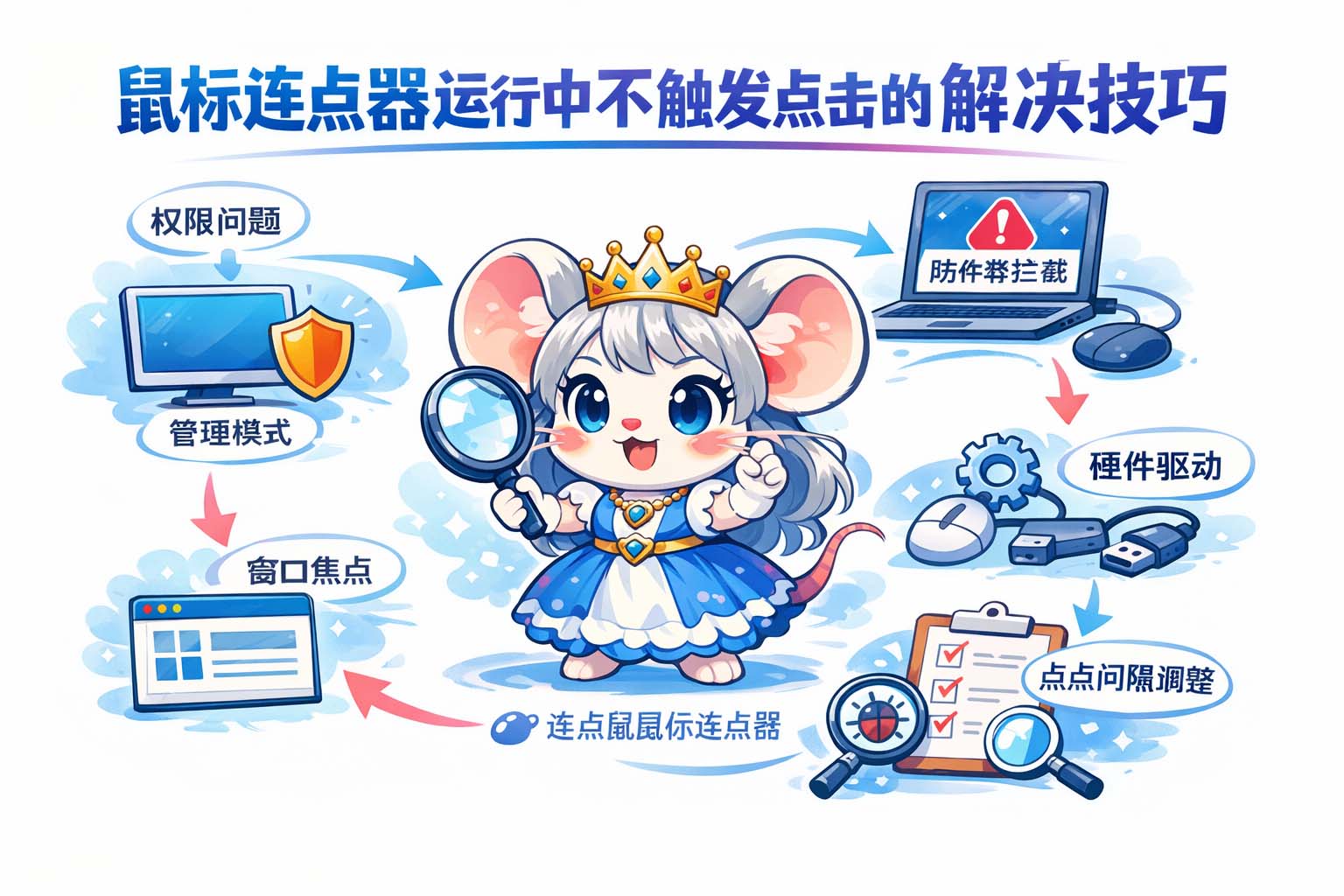
当鼠标连点器在运行时出现无法触发点击的情况,首先需要理解基本原理:连点器发送点击事件给操作系统或目标窗口,系统再将这些事件交给目标程序处理。如果目标程序处于特殊模式(如全屏独占、反作弊、低级别输入拦截)或系统有权限限制,点击事件可能被丢弃或被其他层拦截。此外,操作系统的输入处理路径、显卡驱动、窗口焦点和硬件中断也会影响点击传递。明晰这些底层逻辑后,才能有针对性地排查和解决问题。
排查第一步是确认连点器的运行方式:若为模拟高层输入,事件通过操作系统API注入;若为低层模拟,则可能通过驱动或虚拟HID。不同注入层级的成功率不同,高层输入在一些程序中易被屏蔽,而低层或虚拟HID具有更高的兼容性但要求更高权限。确认后,检查是否存在权限不足的情况,必要时以管理员权限运行并确认系统没有阻止模拟输入的安全策略。
第二步检查窗口焦点与前台状态。点击事件通常需要目标窗口处于前台并拥有输入焦点。若目标为全屏游戏或使用DirectInput,普通的窗口消息可能无法生效。测试方法是切换应用为窗口化或将连点器窗口最小化后观察效果变化。若焦点问题导致点击无效,可通过保持目标窗口为前台或使用激活前台窗口的工具调整,确保点击事件正确投递。
第三步关注反作弊和安全软件的干预。一些游戏或安全软件会检测外部输入注入,选择性丢弃或阻断模拟点击。排查时可暂时关闭非必要的安全软件进行对比,或查看系统日志寻找拦截记录。但应注意合规与风险,避免绕开必要的安全防护。
第四步处理硬件与驱动层面的冲突。显示驱动、USB设备驱动或鼠标驱动异常时,输入事件的处理会受到影响。尝试更新或回滚相关驱动,检查设备管理器是否报告错误。若使用无线鼠标,还需排查蓝牙或无线适配器的干扰,换用有线模式或重连设备作为验证。
第五步调整点击间隔与事件类型。某些程序对短时间内高频点击有限制或会合并事件,适当增大间隔或切换发送按下/抬起的组合方式常能解决问题。可以尝试发送完整的一组按下与抬起事件而非只发送单一消息,或在事件间加入微小延迟,模拟更接近真实用户的行为。
第六步检查多线程与同步问题。若连点器在多线程环境下运行,线程竞争或异步队列积压可能导致事件丢失。确保事件发送逻辑采用可靠的队列与重试机制,对关键路径加入确认反馈或可视化日志,便于定位发送失败的时刻与原因。
第七步利用日志与可视化工具定位问题来源。记录每一次发送事件的时间戳、目标窗口信息与返回状态,结合系统事件查看器或调试工具,可以快速缩小排查范围。若日志中显示事件发送成功但目标未响应,则问题更可能出在目标侧或被其他中间层拦截。
第八步在条件允许下采用替代注入方式进行验证。先从高层API方法测试,再逐步尝试更底层的注入方案,以确定哪个层级能穿透目标程序的保护。每次切换注入层级时记录结果与副作用,确保变更可回退。
最后给出实操步骤汇总:
1)以管理员权限运行并确认安全软件设置;
2)确保目标窗口为前台并具有焦点;
3)增大点击间隔并发送完整按下/抬起事件组合;
4)检查并更新相关驱动,排除硬件干扰;
5)启用可靠的事件队列与重试机制,记录发送日志;
6)在受控环境测试不同注入层级以确定兼容性。
按此流程逐一排查与修正,多数鼠标连点器运行中不触发点击的问题可被定位并解决。文章内容旨在提供可操作的解决技巧与底层原理说明,便于快速诊断与恢复正常点击功能。
另外,执行修复时应注意合规与安全,避免在未授权的环境或含敏感反作弊策略的系统中盲目绕过保护。常见误区包括误以为极短间隔必然更好、忽视系统权限与驱动兼容性。保持逐步验证与记录,能够节省大量排查时间。建议在干净系统或虚拟机中进行最终验证,并在调整前备份重要设置或配置,便于回滚。通过持续观察日志与小幅调整,可找出稳定且兼容的方案。循序排查并记录,逐项验证直至恢复。
参考文章:鼠标连点器不工作常见问题汇总
上一篇: 鼠标连点器间隔时间设置多少不卡顿?
下一篇: 鼠标连点器卡顿延迟原因排查与优化方法
Copyright © 2021 - 2031 liandianshu.com All Rights Reserved.
