
鼠标连点器Win10无法点击的处理技巧在实际使用中非常常见,出现问题的原因多而杂,先从底层逻辑说起再给出可操作的分步解决方案。Windows 的输入处理有一条固定路径:物理鼠标通过驱动把信号送入内核,再由系统合成消息分发到前台窗口;连点器通常通过在用户层模拟鼠标事件或通过系统 API 注入输入,若目标程序采用底层输入捕获(如直接读取设备、独占全屏或提高了进程完整性),则模拟事件可能被忽略或屏蔽。另一个常见底层原因是权限与完整性级别不一致:低权限的模拟在高权限程序前无法生效;系统安全模块或防护软件也可能识别并阻止自动化输入以防止篡改。理解这三条:输入路径、输入捕获层级、权限完整性,有助于判断并解决问题。
先做基础检查与快速修复。
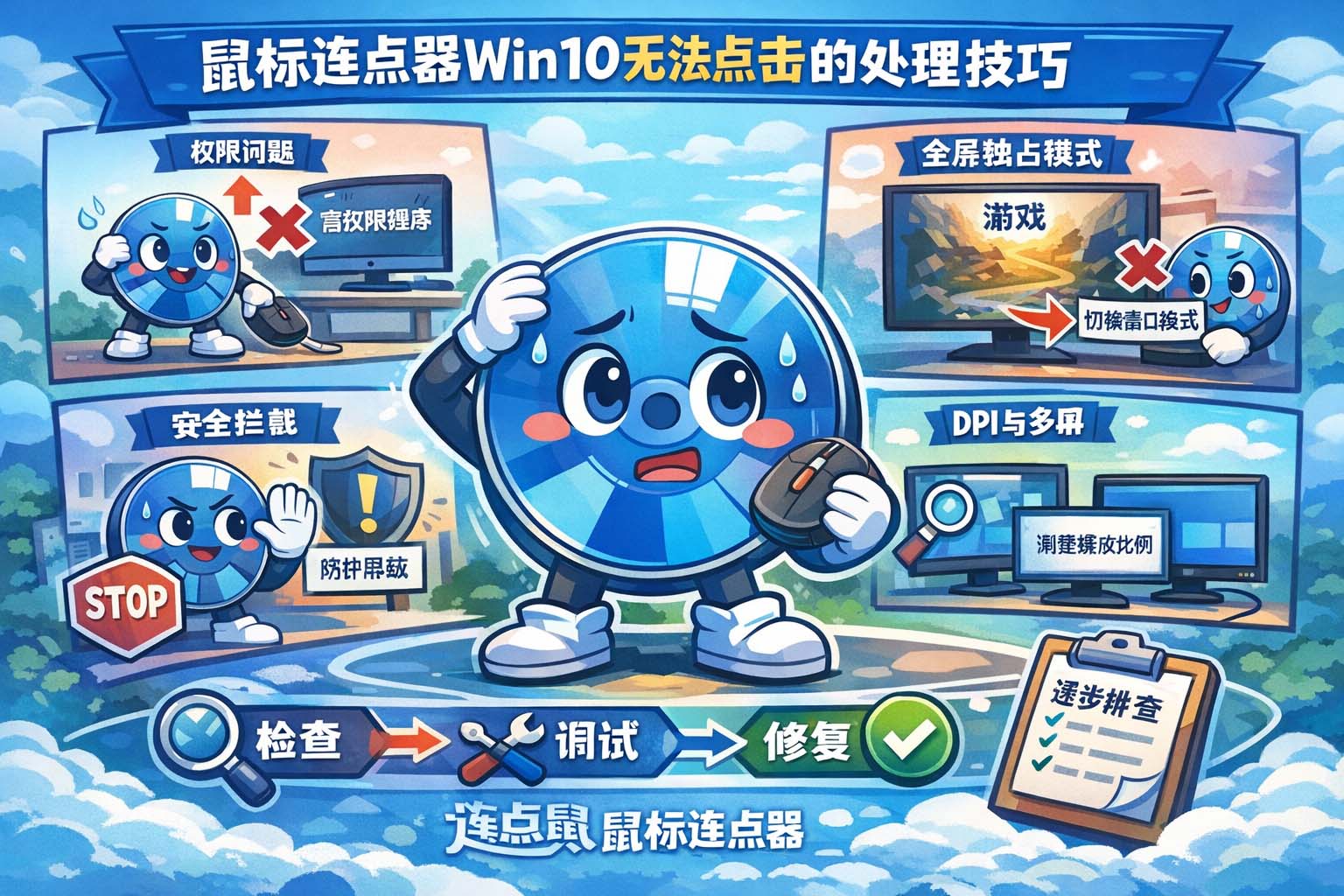
第一步,确认连点器与目标程序运行权限一致。如果连点器以普通权限运行但目标程序以管理员权限启动,则模拟点击常常无效,解决方法是以相同权限启动连点器或让两个程序都以管理员权限运行。
第二步,切换目标程序的显示模式。许多游戏和全屏应用在“独占全屏”下直接读取设备,建议切换为“窗口化”或“无边框窗口”模式再试,这样系统消息更容易被接受。
第三步,排除热键与焦点问题。确认用于启动/停止的热键没有与系统或目标程序冲突,确保目标窗口处于前台或已被正确指定为动作对象,因为部分应用仅在前台接受输入。
继续做系统层面的排查。
第四步,检查系统安全与防护软件设置。若存在主动防护或行为检测,短时禁用或添加信任例外后再测试能否恢复点击,但不建议长期关闭安全防护。
第五步,检查多显示器与DPI缩放。显示比例不一致或多显示器坐标变换会导致模拟点击的坐标偏移,建议统一显示缩放为100%并在单显示器下测试,确认坐标映射正确。
第六步,更新或回退鼠标与USB驱动。有时驱动异常或 USB 报错会影响鼠标事件,换用其他 USB 口或替换无线接收器可以排查硬件层面问题。
再看进阶检测方法与预防。
第七步,观察是否为后台点击限制问题。部分程序仅在前台接收交互,若需后台自动化,则需确认目标程序是否提供脚本或专门的自动化接口,若没有,不建议尝试绕过系统保护。
第八步,使用日志与可视化反馈来定位故障。选择能记录每次模拟动作的连点器或启用操作日志,观察是否模拟动作确实被发送到系统,若日志显示已发送但目标未响应,说明问题多在目标端的接收层面。
第九步,检查系统事件与任务管理器中是否有异常进程占用大量资源或拦截输入,必要时在干净启动环境中测试(关闭不必要的后台程序)。
最后给出实用的步骤清单以便逐项排查:
1)先以管理员权限启动连点器与目标程序;
2)把目标程序设置为窗口化或无边框窗口;
3)统一显示缩放为100%并在单显示器下测试;
4)确认热键无冲突并保证目标窗口获得焦点;
5)短期放行或排除防护软件的拦截;
6)更换 USB 接口或更新鼠标驱动;
7)查看连点器操作日志确认事件已注入;
8)如目标为受保护或高完整性进程,应寻求目标程序官方支持的自动化接口或使用其内置功能,避免尝试违背系统安全的绕过方法。
按此顺序逐项排查,多数 Win10 无法点击的问题可被定位并解决。保留测试记录和截图可帮助进一步排错或向技术支持说明情况。通过理解输入流向与权限级别,再结合上述逐步操作,绝大多数鼠标连点器在 Win10 下无法点击的问题可以被有效处理,且这些方法对普通使用环境友好且易于执行。
参考文章:鼠标连点器不工作常见问题汇总
上一篇: 鼠标连点器替代人工点击的入门方法
Copyright © 2021 - 2031 liandianshu.com All Rights Reserved.
